


沐诚
承接声卡调试
VX:Fu_2314
-
-
Studio One7 青年磁性直播人声预设 这套预设专门针对青年磁性人声直播场景打造,兼顾细腻质感与充足响度,采用行业主流付费插件实现专业级效果,同时内置适配国内直播平台的超清母带处理,避免平台二次压缩损耗音质。 一、预设特点 磁性饱满:通过专业谐波激励增强人声中低频质感,打造青年男声的磁性听感 细腻通透:全程采用软压缩与透明限制,保留人声细节不糊脸 响度适配:精准匹配国内直播平台响度标准,做到响度充足不爆音 直播优化:低延迟处理,支持实时直播,避免卡顿与音画不同步 二、所需付费插件列表 所有插件均为行业通用付费插件,兼容性强,大部分主播 / 混音师都已配备: FabFilter 套装:Pro-Q 3(EQ)、Pro-C 2(压缩)、Pro-DS(去齿音)、Pro-L 2(限制器) Waves 插件:CLA-2A(光电压缩器)、NS1(降噪器) SPL Vitalizer MK2-T:核心磁性增强激励器 Maag EQ4:空气感增强 EQ 可选:Valhalla Room:高品质混响插件(也可使用 Studio One 自带混响替代) 三、人声轨道调试步骤(插入插件链,按顺序添加) 人声轨道设置为单声道,插件按以下顺序从左到右添加: 1. 降噪处理:Waves NS1 Noise Suppressor 作用:去除麦克风底噪,保证声音干净 参数: Threshold(阈值):-55dB(根据你的底噪微调,底噪大可以调到 - 50dB) Reduction(降噪量):最大不超过 20dB,避免过度降噪导致声音发闷 2. 动态平衡:Waves CLA-2A 光电压缩器 作用:软压缩平衡人声动态,让音量忽大忽小的问题得到解决,同时保留人声质感 参数: Input(输入增益):37.5dB 压缩量:控制在 4-5dB(说话最大声时,表针显示 GR 在 5dB 左右) 说明:LA-2A 是光电压缩,压缩比自动适配,不会像硬压缩那样损伤细节 3. 基础频率塑形:FabFilter Pro-Q 3 作用:切掉多余频率,优化人声基础音色 参数: 高通滤波:60Hz,12dB/oct(保留低频的同时切掉超低环境噪音) 衰减 250Hz:Q=1.4,Gain=-2dB(消除低频浑浊感) 衰减 800Hz:Q=1.2,Gain=-1.5dB(消除 “盒子音”,避免声音发闷) 提升 2.8kHz:Q=1.0,Gain=+2dB(增强咬字清晰度,让声音更抓耳) 4. 空气感增强:Maag EQ4 作用:提升超高频细节,让声音不闷,有通透感 参数: Air(空气频段):+4dB(这个是 Maag EQ 的标志性功能,专门提升超高频泛音) 5. 核心磁性增强:SPL Vitalizer MK2-T 作用:通过谐波激励,增强中低频饱满度,打造磁性人声的核心效果 参数(针对青年男声的通用精调参数): Input:0dB Bass:2(旋钮位置,增强低频饱满度) Compaction:8(低频压缩,让低频更扎实) Mid-Hi Tune:5(中高频截止,对应 4kHz,提升中高频清晰度) Process:6(整体处理强度,这个数值可以保证磁性自然不夸张) 6. 齿音修复:FabFilter Pro-DS 作用:消除 MK2-T 带来的额外齿音,避免声音刺耳 参数: 模式:Single Vocal(专门针对单人声的智能检测) 频率范围:5kHz - 10kHz(青年男声齿音集中区间) Threshold(阈值):-16dB Range(最大衰减量):6dB(只衰减多余齿音,不损失高频细节) 7. 可选质感增强:FabFilter Saturn 作用:增加轻微饱和,让声音更暖,带一点点颗粒感,更有质感 参数: Drive:+1dB 低频饱和:0.5 中高频饱和:0.3 四、混响发送轨设置(避免人声过干) 直播人声不能太干,我们用发送轨做混响,不影响干声本身: 新建一个 FX 轨道,命名为「人声混响」 在这个轨道插入 Valhalla Room(或 Studio One 自带 Room Reverb) 预设:Small Room(小房间混响,适合直播) Pre-Delay:12ms Decay:0.8s Mix:100%(发送轨模式下,混响插件的 Mix 要开到最大) 回到人声轨道,在发送栏里,发送到「人声混响」轨道,发送量设置为 \\-12dB\\ 这个发送量对应的干湿比大概 15%,刚好让声音不那么干,又不会太湿,适合直播说话 / 唱歌 五、超清直播母带处理(主总线轨道) 这部分是给整个直播信号做母带处理,适配国内直播平台的响度标准,实现 “超清母带” 效果,避免平台二次压缩: 主总线轨道是立体声,按顺序添加以下插件: 1. 母带 EQ 优化:FabFilter Pro-Q 3 作用:轻微优化整体频率,让整体声音更平衡 参数: 提升 60Hz:Q=1.4,Gain=+1dB(轻微增强整体低频饱满度) 提升 12kHz:Q=1.0,Gain=+1dB(轻微增强整体高频通透感) 2. 母带动态控制:FabFilter Pro-C 2 作用:很轻的总线压缩,控制整体动态,不会损伤细节 参数: 压缩比:1.5:1 Attack:15ms Release:200ms 增益减少:1-2dB(只压一点点,让整体动态更稳) 3. 立体声微调:FabFilter Pro-Q 3(立体声模式) 作用:轻微拓宽声场,让声音不那么挤 参数: 选中 2kHz 以上的 Side 通道,提升 1dB(不要加太多,保证单声道兼容性) 4. 响度最大化 & 透明限制:FabFilter Pro-L 2 作用:把响度精准调到直播平台的标准,同时限制峰值,避免爆音,这是超清母带的核心! 参数: 模式:Transparent(透明模式,保证声音不糊) 目标集成响度:-16LUFS(国内抖音、快手等直播平台的标准响度,自己调好之后,平台就不会再对你的声音做二次压缩,完美保留你的音质) 输出峰值限制:-0.5dBFS(保证不会有峰值爆音,直播不会出现破音) 延迟关闭操作(核心解决直播延迟,不影响响度和音质): 第一步:打开FabFilter Pro-L 2插件界面,点击右上角「Settings」(设置)按钮,找到「Latency」(延迟)选项。 第二步:将「Latency」设置为「Low」(低延迟模式),禁用「Lookahead」(前瞻功能)—— 前瞻功能会增加延迟以提升限制精度,直播场景可关闭,不影响人声清晰度和响度控制。 第三步:辅助优化(若仍有延迟):打开Studio One 7偏好设置,找到「音频设置」,将缓冲区大小调整为64-128个样本(适合实时直播的低延迟设置),同时确保音频接口使用ASIO驱动(Windows)或更新至最新固件(macOS),进一步降低系统层面延迟。 注意:关闭延迟后,若出现轻微峰值异常,可将输出峰值限制微调至-0.8dBFS,避免爆音,兼顾低延迟与音质。 作用:把响度精准调到直播平台的标准,同时限制峰值,避免爆音,这是超清母带的核心! 参数: 模式:Transparent(透明模式,保证声音不糊) 目标集成响度:-16LUFS(国内抖音、快手等直播平台的标准响度,自己调好之后,平台就不会再对你的声音做二次压缩,完美保留你的音质) 输出峰值限制:-0.5dBFS(保证不会有峰值爆音,直播不会出现破音) 六、微调指南 以上是通用青年男声的预设,你可以根据自己的声音和麦克风微调: 如果你是青年女声: SPL Vitalizer 的 Mid-Hi Tune 调到 6,Process 调到 5 Pro-DS 的频率范围改成 7kHz-12kHz 如果你的麦克风本身低频很重: Pro-Q 3 的 250Hz 衰减可以加到 - 3dB 如果你的声音本身很亮: Maag EQ4 的 Air 可以调到 + 2dB 如果你觉得磁性不够: SPL Vitalizer 的 Process 可以加到 7,不要超过 8,不然会太假 七、直播注意事项 跳线设置:把麦克风输入到人声音轨,主总线输出到直播软件(OBS / 直播伴侣)的音频输入 不要额外开直播软件的音效:我们已经做好了所有处理,开了会重复处理导致音质变差 监听:用耳机监听,不要用音箱,避免回声 测试:开播前先录 10 秒自己的声音,听一下有没有刺耳、闷的地方,微调一下参数
-
Studio One 麦克风闷音、浑浊优化预设制作教程(新手适配版) 麦克风出现闷音、浑浊问题,核心原因是低频冗余过多、中低频浑浊叠加、高频细节缺失,同时可能伴随环境底噪、麦克风 proximity 效应(过近收音)导致的箱音干扰。本教程全程使用Studio One 自带插件(兼容5/6/7版本),无需额外安装第三方工具,一步步教你制作可直接复用的优化预设,快速解决闷音发糊、浑浊不清的问题,适配直播、录音、配音等多种场景,新手可直接照搬参数,后续按需微调即可。 核心优化逻辑:先清除冗余低频和环境噪音(去浊基础),再通过EQ精准削减浑浊频段、补充高频细节(解决闷音),最后用动态处理和细节优化,让声音通透干净、层次清晰,同时保留麦克风本身的音色质感,避免过度处理导致声音干涩单薄。 一、前期准备(避免优化效果打折扣) 优化预设的前提是保证干声基础干净,否则后期插件调节无法彻底解决闷音、浑浊问题,建议先做好以下准备,减少后期调整难度。 1. 麦克风与录音环境检查 麦克风摆放:避免麦克风离嘴过近(建议10-15cm),略微偏离嘴部轴线(45度),减少 proximity 效应导致的低频冗余,从源头减少浑浊感;若使用电容麦,可搭配防喷罩,同时避免麦克风正对墙面、桌面,减少低频反射导致的闷音。 环境优化:尽量在安静、无回声的小空间操作,可在墙面悬挂简易吸音棉或厚窗帘,吸收多余低频反射,避免环境噪音(空调声、底噪)叠加,导致浑浊感加重,这是提升优化效果的关键前提之一。 设备检查:检查麦克风线材是否接触良好,避免电流音干扰;若麦克风本身低频偏多(如部分动圈麦),可暂时降低麦克风输入增益,避免低频过载导致的浑浊。 2. Studio One 工程基础设置 新建工程:打开Studio One,新建歌曲(快捷键Ctrl+N),采样率设为44.1kHz(音乐/录音)或48kHz(直播/配音),位深24bit,缓冲区大小录音时设为64~128(减少延迟),优化预设时可设为256~512(降低电脑卡顿)。 轨道创建:新建音频轨道(命名为“闷音浑浊优化”),导入录制好的干声素材,右键音频选择“音量调整包络线”,微调每个咬字的音量,让干声整体响度均匀(峰值稳定在-12~-8dBfs),避免个别频段因音量过高叠加浑浊感,同时为后期动态处理预留空间。 二、核心插件链搭建(预设核心,按顺序操作) 优化闷音、浑浊的插件链逻辑:噪声门(去底噪)→ 均衡EQ(清浊+解闷)→ 压缩(动态优化)→ 去箱音(针对性去浊)→ 高频补充(解闷)→ 限制(响度统一),按此顺序插入插件,每个插件各司其职,精准解决核心问题,所有插件均从Studio One 自带的PreSonus文件夹中选择,插入路径:轨道混音台插入栏“+”→ 选择对应插件。 第一步:噪声门(Noise Gate)—— 去除底噪,减少浑浊干扰 目的:清除干声中的环境底噪、微弱杂音,避免这些噪音与低频冗余叠加,加重浑浊感;同时屏蔽无人声时的多余低频震动噪音,让声音更干净。 参数调节(新手直接照搬,底噪严重可微调): Threshold(阈值):-48dB~-42dB(低于该音量的噪音会被屏蔽,太高会切掉人声尾音,太低则降噪不彻底,可根据底噪大小微调); Attack(攻击时间):8ms~12ms(快速启动,避免错过人声开头,同时不产生突兀的切割感,保护人声低频细节); Release(释放时间):120ms~180ms(缓慢释放,让人声尾音自然过渡,避免出现“断音”,同时减少低频噪音泄露); Ratio(比率):5:1(适度压制噪音,不过度影响人声本身,平衡降噪效果和人声质感); 补充:若干声底噪特别明显(如设备底噪、环境杂音),可在噪声门前先添加Studio One 自带的“DeNoiser”插件,降噪强度调至20%~30%,再叠加噪声门,降噪更彻底,且避免过度降噪导致人声干涩,这是解决浑浊感的基础步骤之一。 第二步:均衡EQ(Pro EQ 3/Pro EQ 2)—— 核心清浊+解闷 EQ是解决闷音、浑浊的关键,核心逻辑是“减法为主,加法为辅”:切除冗余低频、削减中低频浑浊频段,补充高频细节,让声音从“发闷发糊”变得通透干净,这也是优化闷音浑浊的核心环节,参考EQ调节的核心技巧,针对性处理各频段问题。 参数调节(按频段逐一调整,新手直接照搬,后续按需微调): 极低频(20Hz~80Hz):低切(HPF),斜率18dB/oct(斜率越大,切除越彻底),彻底切除该频段的无用噪音(地面震动、设备底噪)和冗余低频,从源头减少浑浊感,避免声音发闷,这是清洁声音的第一步,也是解决浑浊的基础; 低频(80Hz~200Hz):衰减3dB~5dB,Q值设为1.0~1.5,该频段是麦克风浑浊感的主要来源(尤其是 proximity 效应导致的低频冗余),适度衰减可减少“嗡嗡声”,让声音更清爽,但不要过度衰减,避免声音变得单薄,保留少量低频基础厚度,平衡干净度和温暖感; 低中频(200Hz~500Hz):衰减2dB~4dB,Q值设为1.5~2.0,该频段是“箱音”和闷音的核心频段,过度能量会让声音发闷、发糊,精准衰减可有效解决闷音问题,同时让咬字更清晰,这是解闷的关键频段之一,也是减少浑浊感的核心操作; 中频(500Hz~2kHz):保持不动或轻微提升0.5dB~1dB,该频段是人声咬字的核心区域,过度衰减会导致咬字模糊,轻微提升可增强人声清晰度,避免因过度去浊导致声音“空洞”,同时为人声保留足够的辨识度; 中高频(2kHz~6kHz):提升1dB~3dB,Q值设为1.0~1.5,该频段是人声的“通透感区域”,补充该频段可有效解决闷音,让声音更明亮、更清晰,同时增强人声穿透力,避免声音发闷发暗,这是解闷的核心加法操作之一; 高频(6kHz~16kHz):提升0.5dB~1.5dB,Q值设为2.0~3.0,重点补充10kHz~16kHz的细节,增加声音的通透感和空气感,进一步缓解闷音,同时避免高频过度提升导致的刺耳感,平衡通透度和舒适度; 补充:EQ调节需根据麦克风类型微调——动圈麦可适当减少80Hz~200Hz的衰减量(保留少量低频质感),电容麦可适当增加低切频率(如调至90Hz),减少低频冗余;若声音仍有闷感,可适当增加200Hz~500Hz的衰减量,或提升中高频(2kHz~6kHz)的增益,遵循“先去劣、再增优”的原则。 第三步:压缩(Compressor/Fat Channel)—— 动态优化,避免浑浊叠加 目的:控制人声动态,避免低频部分音量忽大忽小,导致浑浊感叠加;同时适度压缩,让声音更饱满、更稳定,增强通透感,避免因动态过大导致的闷音反复,参考动态压缩的优化逻辑,适配麦克风优化需求。 参数调节(优先选择Tube模式,更温润,适配各类麦克风): Ratio(压缩比率):2:1~3:1(温和压缩,避免过度压缩导致人声失去动态、变得僵硬,同时有效控制低频冗余的动态波动); Threshold(阈值):-18dB~-15dB,让压缩器刚好作用于人声峰值,压缩量控制在3dB~5dB(通过Gain Reduction表查看),压多少补多少,保持人声整体响度均衡; Attack(攻击时间):25ms~35ms(缓慢攻击,避免切掉人声开头的低频细节,同时防止低频冗余突然放大,加重浑浊感); Release(释放时间):200ms~300ms(适配人声节奏,缓慢释放,让人声尾音自然衰减,避免出现“泵感”,保持声音温润); Knee(拐点):3dB~5dB(柔和拐点,让压缩过渡更自然,避免压缩痕迹过于明显,防止声音变得干涩,同时稳定低频动态,减少浑浊叠加); 补充:若使用自带的Fat Channel插件(集成EQ+压缩),可跳过单独的EQ插件,直接在Fat Channel中调节EQ参数(参考第二步),压缩参数不变,简化插件链,提升操作效率,同时保证优化效果。 第四步:去箱音(Channel Strip)—— 针对性削减浑浊,提升通透度 目的:进一步削减中低频的“箱音”(200Hz~500Hz),避免浑浊感残留,同时添加轻微的音色染色,让声音更温润,避免过度去浊导致的干涩,参考通道条插件的优化逻辑,增强声音质感。 参数调节(新手直接照搬,无需过度调整): Drive(驱动):3%~8%(轻度驱动,模拟电子管质感,增加声音的温润度,同时不产生失真,避免过度驱动导致的浑浊); Tone(音色):偏明亮(调节旋钮至“Bright”侧,弱化中低频浑浊感,增强高频通透感,进一步缓解闷音); High Pass(低切):关闭(前期EQ已完成低切,此处无需重复操作,避免过度切除低频导致声音单薄); 补充:若没有Channel Strip插件,可使用Studio One 自带的“Pultec EQ”插件替代,重点衰减300Hz~400Hz(箱音核心频段),提升5kHz~6kHz(通透感频段),效果一致,针对性解决浑浊问题。 第五步:高频补充(Pro EQ 3,可选)—— 进一步解闷,增强细节 若经过以上步骤,声音仍有轻微闷感,可添加此插件,针对性补充高频细节,彻底解决闷音问题,尤其适合本身高频缺失的麦克风(如部分低价动圈麦)。 参数调节: 频段选择:8kHz~12kHz,提升1dB~2dB,Q值设为1.5,补充高频细节和空气感,让声音更通透,缓解闷音; 注意:不要过度提升,否则会放大高频噪音,导致声音刺耳,可戴上耳机试听,调整至“通透但不刺耳”的状态即可,同时避免影响人声本身的质感。 第六步:限制(Limiter)—— 控制峰值,统一响度 目的:控制人声峰值,避免过载失真,同时统一整体响度,让优化后的声音适配不同播放设备(手机、音箱、耳机),同时避免低频峰值叠加导致的浑浊感反弹,保证预设的实用性。 参数调节(新手直接照搬): Threshold(阈值):-3dB~-1dB(控制人声峰值不超过0dB,避免过载失真); Ceiling(天花板):0dB(设定人声最大响度,确保不失真,同时保证响度充足); Attack(攻击时间):1ms~5ms(快速攻击,及时控制低频峰值,避免浑浊感反弹); Release(释放时间):150ms~200ms(缓慢释放,避免限制痕迹过于明显,保持声音自然); Gain(增益):0dB~2dB(根据人声整体响度微调,确保优化后的声音响度均匀,同时不影响通透感); 补充:限制器仅用于控制峰值,不可过度调节,否则会导致人声失去动态,变得僵硬,破坏声音质感,重点是“控制峰值,而非压缩动态”。 三、预设保存与适配技巧(可重复复用,新手必看) 1. 预设保存(无需重复调节,一键调用) 当所有插件参数调节完成,试听效果满意(闷音、浑浊感消失,声音通透干净)后,即可保存预设,后续使用时直接调用,步骤如下,参考Studio One预设保存的通用方法,确保可重复复用: 点击轨道混音台插入栏的“插件链”图标(位于所有插件最上方); 在弹出的菜单中,选择“Save Preset”(保存预设); 命名为“麦克风闷音浑浊优化”,选择保存路径(建议保存至Studio One默认预设文件夹,方便后续查找),点击“Save”即可; 调用方法:新建音频轨道后,点击插件链图标,选择“Load Preset”,找到保存的预设,点击加载即可直接使用,适配各类麦克风的闷音、浑浊优化需求。 2. 适配不同麦克风与场景(灵活微调) 本预设为通用版,适配大多数麦克风(动圈麦、电容麦),若不同麦克风或场景下仍有轻微闷音、浑浊,可按以下方法微调,快速适配需求,参考不同麦克风的EQ调整侧重点: 动圈麦(本身低频偏多,易浑浊):在Pro EQ 3中,将80Hz~200Hz的衰减量增加至4dB~6dB,低切频率调至90Hz,同时增加中高频(2kHz~6kHz)的提升量(2dB~3dB),进一步解闷; 电容麦(易收录环境低频,闷音明显):低切频率调至100Hz,斜率调至24dB/oct,减少200Hz~500Hz的衰减量(1dB~2dB),避免声音过于单薄,同时降低噪声门阈值(-50dB~-45dB),增强降噪效果; 直播场景:降低压缩比率(2:1),减少压缩量(3dB以内),保证声音自然,同时关闭高频补充插件,避免高频噪音放大,重点保证声音干净、无浑浊; 录音/配音场景:适当增加高频补充(8kHz~12kHz提升1.5dB~2dB),增强声音通透感和咬字清晰度,同时微调去箱音插件的Drive至5%~8%,让声音更温润,避免干涩。 四、常见问题排查(新手避坑,快速解决) 制作或使用预设时,若仍出现闷音、浑浊,或声音干涩、刺耳,可对照以下问题排查,快速解决,避免反复调整,参考常见的音频处理问题解决方案: 问题1:优化后仍有闷音、浑浊—— 原因:低频(80Hz~200Hz)或低中频(200Hz~500Hz)衰减不足,或底噪未清除干净;解决方法:增加对应频段的衰减量,检查噪声门参数,若底噪严重,叠加DeNoiser插件(降噪强度25%~35%),同时检查录音环境是否有低频反射,可添加简易吸音棉优化环境; 问题2:声音过于单薄、干涩—— 原因:低频衰减过度,或去箱音插件Drive过高;解决方法:减少80Hz~200Hz的衰减量(保留1dB~2dB衰减),降低Channel Strip的Drive至3%~5%,适当提升中频(500Hz~2kHz)0.5dB~1dB,增加声音厚度; 问题3:高频刺耳、有杂音—— 原因:高频(6kHz~16kHz)提升过度,或高频噪音未屏蔽;解决方法:降低高频提升量,在Pro EQ 3中衰减12kHz以上频段(1dB~2dB),调整噪声门阈值,屏蔽高频杂音; 问题4:人声咬字模糊—— 原因:中低频(200Hz~500Hz)衰减过度,或中频(500Hz~2kHz)未提升;解决方法:减少200Hz~500Hz的衰减量,轻微提升中频(500Hz~2kHz)0.5dB~1dB,保证咬字清晰,同时避免浑浊感反弹; 问题5:混响后浑浊感加重(若添加混响)—— 原因:混响衰减时间过长,或混响中低频过多;解决方法:使用Room Reverb(房间混响),衰减时间设为0.8s~1.0s,干湿比10%~15%,同时对混响进行EQ调节,低切100Hz以下,衰减6kHz以上,避免混响导致的浑浊。 五、总结 Studio One 麦克风闷音、浑浊优化预设的核心,是“先去杂、再清浊、后解闷”,全程使用自带插件,无需额外下载,新手只需按照“噪声门→EQ→压缩→去箱音→高频补充→限制”的顺序操作,照搬参数即可快速上手。关键在于EQ的精准调节——切除冗余低频、削减中低频浑浊频段、补充高频细节,同时通过动态处理稳定声音,避免浑浊叠加。 不同麦克风、不同场景只需轻微微调,即可实现“干净通透、无闷音、无浑浊”的效果,预设可重复复用,大幅提升录音、直播、配音的效率。多试听、多调整,结合自身麦克风特点和使用场景,就能打造适配自己的专属优化预设,彻底解决麦克风闷音、浑浊的痛点,同时保留麦克风本身的音色质感。
-
Studio One 低沉磁性男音预设制作全教程(新手友好版) 低沉磁性男音是广播配音、旁白、流行歌曲低音声部的常用音色,其核心是突出人声低频厚度、弱化刺耳高频,同时保证咬字清晰、音色温润有质感。本教程将全程使用Studio One 自带插件(兼容Studio One 5/6/7版本),无需额外安装第三方插件,一步步教你制作可直接复用的低沉磁性男音预设,新手也能轻松上手,同时结合实用混音技巧,让预设适配不同声线和使用场景。 一、前期准备(基础铺垫,避免后期翻车) 在制作预设前,做好基础准备能大幅提升预设效果,避免后期反复调整。核心原则是“干净干声+合理增益”,这是低沉磁性音色的基础——浑浊的干声再怎么调节,也难以做出通透又有厚度的磁性质感。 1. 干声录制要求(关键前提) 录音环境:尽量选择安静、无回声的小空间(如挂了窗帘的卧室),避免环境噪音(空调声、窗外杂音)和房间混响过重,可使用简易吸音棉或 blankets 减少反射,提升干声纯净度。 麦克风选择与摆放:优先使用动圈麦克风(如Shure SM58)或中低频表现优秀的电容麦克风(如RODE NT1-A、AKG C214),动圈麦自带一定的低频增益,更易出磁性效果;摆放时将麦克风与嘴部保持10-20cm距离,略微偏离轴线(45度),减少 harsh 高频和爆破音(“p、t、b”音),同时搭配防喷罩,进一步抑制爆破音干扰。 录音参数:采样率设置为44.1kHz(音乐用途)或48kHz(视频配音用途),位深24bit;录音时控制输入增益,让干声峰值稳定在-12~-8dBfs,避免过载失真,同时保留足够的动态空间,为后期压缩调节预留余地。 2. Studio One 工程设置 打开Studio One,新建歌曲(快捷键Ctrl+N),设置如下: 采样率/位深:对应录音参数(44.1kHz/24bit 或 48kHz/24bit); 缓冲区大小:录音时设置为64~128,减少延迟;后期调节预设时可提升至256~512,降低电脑卡顿概率; 轨道创建:新建1条音频轨道(命名为“低沉磁性男音”),导入录制好的干声素材,右键音频选择“音量调整包络线”,微调每个咬字的音量,让干声整体响度均匀,避免个别字过响或过轻。 二、核心插件链搭建(预设核心,按顺序操作) 低沉磁性男音的插件链逻辑的是:降噪→均衡(EQ)→压缩→音色染色→混响→去齿音→限制,按这个顺序插入插件,每个插件各司其职,既突出低频厚度,又保证音色干净不浑浊、咬字清晰不模糊。所有插件均使用Studio One 自带插件,无需额外下载,插入路径:点击轨道混音台插入栏的加号,在PreSonus文件夹中选择对应插件即可。 第一步:降噪(清除杂音,保留纯净干声) 目的:去除干声中的环境噪音、底噪,避免后期调节时噪音被放大,影响磁性质感。使用Studio One 自带插件 Noise Gate(噪声门),参数调节如下(新手直接照搬,后期可根据干声噪音情况微调): Threshold(阈值):-45dB~-40dB(低于这个音量的噪音会被屏蔽,太高会切掉人声尾音,太低则降噪不彻底); Attack(攻击时间):10ms~15ms(快速启动,避免错过人声开头,同时不产生突兀的切割感); Release(释放时间):100ms~150ms(缓慢释放,让人声尾音自然过渡,避免出现“断音”); Ratio(比率):4:1(适度压制噪音,不过度影响人声本身); 备注:如果干声底噪特别明显,可先添加Studio One 自带的“DeNoiser”插件,降噪强度调至20%~30%,再叠加Noise Gate,降噪效果更干净,且尽量避免过度降噪,防止人声变得干涩。 第二步:均衡(EQ)调节(塑造低沉磁性核心音色) EQ是塑造低沉磁性音色的关键,核心逻辑是“抬低频、压中频、收高频”,保留人声的温暖感,同时避免浑浊和刺耳。使用Studio One 自带插件 Pro EQ 3(或Pro EQ 2,功能一致),参数调节如下,按频段逐一调整: 极低频(20Hz~60Hz):低切(HPF),斜率12dB/oct,切除该频段的无用噪音(如地面震动、设备底噪),避免声音发闷浑浊,同时保留低频基础厚度; 低频(60Hz~200Hz):提升2dB~4dB(重点频段,是人声低沉感的核心),频宽(Q值)设为1.0~1.5,重点突出70Hz~150Hz,让声音更厚实,但不要过度提升,否则会出现“嗡嗡声”,显得浑浊; 低中频(200Hz~500Hz):衰减1dB~2dB,该频段是人声“箱音”和浑浊感的主要来源,适度衰减能让声音更通透,避免发闷,Q值设为1.5~2.0,精准压制浑浊频段; 中频(500Hz~2kHz):衰减0.5dB~1dB,该频段是人声咬字的核心区域,过度提升会让声音变得尖锐,适度衰减能弱化刺耳感,同时保留咬字清晰度,Q值设为1.0,避免过度影响咬字; 中高频(2kHz~6kHz):衰减1dB~2dB,该频段容易产生刺耳感和齿音,适度衰减能让音色更温润,Q值设为2.0~3.0,精准压制刺耳频段,同时保留少量高频细节,避免声音发闷; 高频(6kHz~16kHz):衰减1dB~3dB,重点压制7kHz~9kHz的齿音区域,同时保留12kHz~16kHz的少量细节(提升0.5dB~1dB),让声音有轻微通透感,避免过于沉闷,Q值设为2.0~3.0,平衡温润度和通透度; 备注:EQ调节没有固定标准,需根据自身声线微调——如果本身声线偏薄,可适当增加60Hz~200Hz的提升量;如果本身声线偏闷,可减少200Hz~500Hz的衰减量,或略微提升5kHz~6kHz的音量,增加通透感,核心是“低频厚实、中频干净、高频温润”。 第三步:压缩(控制动态,让音色更稳定饱满) 低沉磁性男音需要稳定的动态,避免音量忽大忽小,同时通过压缩增强低频的饱满感。使用Studio One 自带插件Fat Channel(自带EQ+压缩,可直接使用,也可单独使用Compressor插件),参数调节如下,优先选择Tube类型压缩,更适合慢速人声、旁白类场景,能添加硬件模拟质感,让音色更温润: Ratio(压缩比率):2:1~4:1(温和压缩,避免过度压缩导致人声失去动态,变得僵硬),慢速人声、旁白可选择2:1~3:1,动态稍大的人声可选择3:1~4:1; Threshold(阈值):-18dB~-15dB(让压缩器刚好作用于人声的峰值,不影响人声的基础动态),可根据干声响度微调,确保压缩量控制在3dB~6dB之间(通过插件上的Gain Reduction表查看),压多少补多少,保持人声整体响度均衡; Attack(攻击时间):20ms~30ms(缓慢攻击,避免切掉人声开头的低频质感,同时防止爆破音突然放大); Release(释放时间):200ms~300ms(适配人声节奏,缓慢释放,让人声尾音自然衰减,避免出现“泵感”,保持音色温润); Knee(拐点):2dB~4dB(柔和拐点,让压缩过渡更自然,避免压缩痕迹过于明显,防止人声变得僵硬); 备注:如果使用单独的Compressor插件,可选择“VCA”或“Tube”模式,Tube模式更能增加低频的温暖感,贴合低沉磁性的音色需求;压缩后可通过插件自带的“Make Up”旋钮补偿增益,确保压缩后的人声响度与压缩前一致。 第四步:音色染色(增强磁性,丰富音色层次) 目的:在保留人声本色的基础上,添加温和的染色效果,增强低频的温暖感和磁性,让音色更有质感,避免声音干涩单薄。使用Studio One 自带插件Channel Strip(通道条插件),重点调节“Drive”(驱动)和“Tone”(音色),参数调节如下,新手可直接照搬: Drive(驱动):5%~10%(轻度驱动,模拟电子管质感,增加低频谐波,让低频更厚实,同时不产生失真,过度驱动会导致声音浑浊刺耳); Tone(音色):偏暖调(调节旋钮至“Warm”侧,增强200Hz~500Hz的温和低频,弱化高频的尖锐感,进一步凸显磁性); High Pass(低切):保持关闭(前期EQ已完成低切,此处无需重复操作,避免过度切除低频导致音色变薄); 备注:也可使用Studio One 自带的“Pultec EQ”插件进行染色,提升100Hz~200Hz的低频,衰减3kHz~5kHz的高频,让音色更温润有磁性;染色效果不宜过重,核心是“锦上添花”,保留人声本身的质感。 第五步:混响(增加空间感,避免音色干涩) 低沉磁性男音无需过重混响,否则会掩盖低频质感、模糊咬字,核心是添加少量混响,增加空间感,让音色更温润自然。使用Studio One 自带插件Room Reverb(房间混响),模拟小型录音棚的空间感,参数调节如下,适配配音、旁白、慢歌等场景: Reverb Type(混响类型):Room(房间混响),空间感适中,不会过于空旷,贴合低沉人声的质感需求,避免使用Hall(厅堂混响)等过大空间的混响类型; Decay Time(衰减时间):0.8s~1.2s(短衰减时间,减少混响叠加,避免掩盖人声本身,同时增加温和的空间感); Pre Delay(预延迟):15ms~25ms(让干声先发声,混响后延迟出现,避免混响与人声叠加,保证咬字清晰); Dry/Wet(干湿比):10%~15%(湿信号占比极低,仅增添轻微空间感,核心保留干声的低频质感和咬字清晰度); EQ(混响均衡):低切100Hz以下,衰减6kHz以上(切除混响中的无用低频和刺耳高频,避免混响导致声音浑浊、刺耳); 备注:如果是流行歌曲低音声部,可将Decay Time调整至1.2s~1.5s,干湿比调整至15%~20%,增加少量空间感,贴合歌曲氛围;配音、旁白场景则尽量降低混响占比,优先保证清晰度。 第六步:去齿音(弱化刺耳感,保持音色温润) 即使前期EQ已压制高频,人声中的“s、z、c”等齿音仍可能存在,过度齿音会破坏低沉磁性的温润感,需单独去齿音处理。使用Studio One 自带插件De-Esser(去齿音插件),参数调节如下,精准压制齿音且不影响人声质感: Threshold(阈值):-6dB~-3dB(刚好压制齿音,太高会切掉人声高频细节,太低则去齿音不彻底); Frequency(频率):7kHz~9kHz(精准定位齿音频段,该频段是齿音的主要来源,避免调节过低影响人声咬字清晰度); Ratio(比率):4:1~6:1(适度压制齿音,过度压制会让人声变得沉闷、咬字模糊); Attack(攻击时间):5ms~10ms(快速攻击,精准捕捉齿音,避免齿音泄露); Release(释放时间):50ms~100ms(快速释放,不影响人声其他高频细节,保持音色自然); 备注:调节时可戴上耳机,播放人声,缓慢降低阈值,直到齿音消失,同时确保人声咬字清晰,没有出现“闷嘴”的感觉。 第七步:限制(控制峰值,确保响度统一) 最后一步是限制处理,目的是控制人声峰值,避免过载失真,同时统一整体响度,让预设适配不同播放设备(手机、音箱、耳机),且保留低频的厚实感。使用Studio One 自带插件Limiter(限制器),参数调节如下,新手直接照搬即可: Threshold(阈值):-3dB~-1dB(控制人声峰值不超过0dB,避免过载失真,同时保留足够的动态); Ceiling(天花板):0dB(设定人声最大响度,确保不出现失真,同时保证响度充足); Attack(攻击时间):1ms~5ms(快速攻击,及时控制峰值,避免峰值泄露导致失真); Release(释放时间):100ms~200ms(缓慢释放,避免限制痕迹过于明显,保持人声自然); Gain(增益):0dB~2dB(根据人声整体响度微调,确保人声响度均匀,同时不影响低频质感); 备注:限制器仅用于控制峰值,不可过度调节,否则会导致人声失去动态,变得僵硬,破坏低沉磁性的自然质感。 三、预设保存与适配技巧(新手必看) 1. 预设保存(可重复复用,无需重复调节) 当所有插件参数调节完成,试听效果满意后,即可保存预设,后续使用时直接调用,无需重复操作,步骤如下: 点击轨道混音台插入栏的“插件链”图标(位于所有插件最上方); 在弹出的菜单中,选择“Save Preset”(保存预设); 命名为“低沉磁性男音”,选择保存路径(建议保存至Studio One默认预设文件夹,方便后续查找),点击“Save”即可; 调用方法:新建音频轨道后,点击插件链图标,选择“Load Preset”,找到保存的“低沉磁性男音”预设,点击加载即可直接使用。 2. 适配不同声线与场景(灵活微调,提升效果) 本预设为通用版,适配大多数男声声线,若自身声线偏薄、偏闷,或用于不同场景(配音、唱歌、旁白),可进行以下微调,快速适配需求: 声线偏薄(缺乏低频):在Pro EQ 3中,将60Hz~200Hz的提升量增加至3dB~5dB,同时在Channel Strip中适当增加Drive至10%~12%,增强低频厚度; 声线偏闷(浑浊不清):在Pro EQ 3中,将200Hz~500Hz的衰减量增加至2dB~3dB,同时略微提升5kHz~6kHz的音量(0.5dB~1dB),增加通透感,减少混响占比; 配音/旁白场景:降低混响干湿比至5%~10%,去齿音阈值适当降低(-5dB~-3dB),确保咬字清晰、声音干净,突出磁性质感; 流行歌曲低音声部:适当增加压缩比率至3:1~4:1,混响干湿比提升至15%~20%,染色效果可略微加重(Drive 10%~12%),贴合歌曲氛围。 四、常见问题排查(新手避坑指南) 制作过程中,新手可能会遇到音色浑浊、咬字模糊、噪音明显等问题,以下是常见问题及解决方法,快速排查,避免反复调整: 问题1:音色浑浊、有“嗡嗡声”—— 原因:低频提升过度,或200Hz~500Hz衰减不足;解决方法:降低Pro EQ 3中60Hz~200Hz的提升量,增加200Hz~500Hz的衰减量,同时检查干声是否有设备底噪,可叠加DeNoiser插件降噪。 问题2:咬字模糊、声音发闷—— 原因:高频衰减过度,或混响占比过高;解决方法:减少Pro EQ 3中6kHz~16kHz的衰减量,提升12kHz~16kHz的细节,降低混响干湿比,调整去齿音参数,避免过度压制高频。 问题3:噪音明显、降噪不彻底—— 原因:Noise Gate阈值过高,或干声本身噪音过大;解决方法:降低Noise Gate阈值至-45dB~-40dB,若底噪严重,先添加DeNoiser插件(降噪强度20%~30%),再叠加Noise Gate,同时检查录音环境是否有干扰。 问题4:人声僵硬、没有动态—— 原因:压缩过度,或限制器参数调节不当;解决方法:降低压缩比率(调整至2:1~3:1),减少压缩量(控制在3dB~5dB),放松限制器阈值,增加释放时间,让人声恢复自然动态。 五、总结 制作低沉磁性男音预设的核心,是“干净干声+合理插件链+灵活微调”,全程使用自带插件,无需额外下载,新手只需按照“降噪→EQ→压缩→染色→混响→去齿音→限制”的顺序操作,照搬参数即可快速上手。记住核心逻辑:突出低频厚度、弱化刺耳高频、保证咬字清晰,再根据自身声线和使用场景微调,就能做出可重复复用、质感饱满的低沉磁性男音预设,适配配音、旁白、流行歌曲等多种场景。多试听、多调整,慢慢熟悉每个插件的作用,就能灵活掌控音色,打造属于自己的专属磁性男音。
-
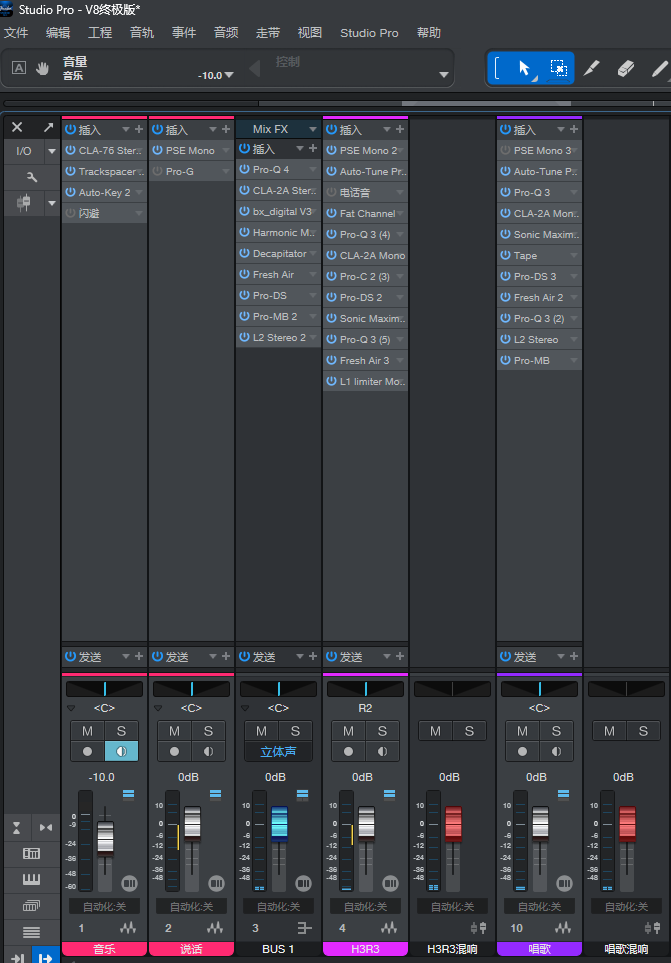 Studio One 男中音唱歌预设(清晰通透版) 效果介绍 适合:男中音主播、唱歌爱好者、直播唱歌场景(抖音、快手、语音厅通用) 特点:声音清晰通透,去除多余杂音和闷音,保留男中音本身的磁性,唱歌不炸麦、不刺耳,适配大部分常见麦克风(动圈、电容均可),长时间唱歌不累耳,后期无需额外调整。 适用软件 Studio One 3、Studio One 5、Studio One 6 通用,兼容Windows和Mac系统,无需额外插件,用软件自带插件即可完美运行,新手也能轻松上手。 使用方法 1)点击下方下载链接,保存预设文件(.preset格式)到电脑桌面; 2)打开Studio One软件,新建工程,添加音频轨道; 3)找到软件左侧“预设”面板,右键选择“导入预设”,选中下载的预设文件; 4)导入完成后,点击预设名称即可应用,无需修改任何参数,直接使用即可。 下载链接 下载链接:https://mc88.cloud/cloud/down.php?hash=a2954f44d69a99584857d7ecf1c6cd6e&v=1775798443